Páginas

Mostrar mensagens com a etiqueta DICAS BLOGGER. Mostrar todas as mensagens

Como aumentar privacidade no Facebook

sexta-feira, 26 de agosto de 2011

A onda do Orkut passou e me parece que o Twitter está indo pro mesmo caminho. Os leitores geeks sabem do que estou falando ;)

A moda agora entre os internautas “descolados” é o Facebook. E uma das melhores coisas que o Face oferece é a possibilidade de personalizar de forma refinada a privacidade do usuário. Lá você só vai ter que interagir com qualquer pessoa, se quiser. Ao contrário do Twitter, onde por mais que se feche um perfil, ainda se recebe menções ofensivas, agressivas, ou – no meu caso - repletas de perguntas sobre Blogger/Twitter/WP/FB/Firefox/Google e sabe-se lá mais o que, no Facebook isso não precisa acontecer. Basta saber usar as configurações de privacidade.

privacidade

Sim, as redes sociais foram feitas para se interagir, conhecer pessoas e etc. Mas, assim como aqui fora, nem todo mundo sabe brincar e cabe a cada um de nós escolher com quem deseja ou não fazer amizades e contatos.

Para acessar as configurações de privacidade do Facebook, clique em conta e depois em configurações de privacidade:

facebook-privacidade

Aparecerá esta página, com duas formas diferentes de configurações:

privacidade-facebook

Em Conexões no Facebook, clique em Ver
configurações
(1). Preste bastante atenção nas opções e vá escolhendo suas conexões de acordo com sua necessidade.

conexoes-facebook

Após fazer suas escolhas, clique no botão visualizar meu perfil, para saber como que seu perfil irá aparecer pra quem não é seu amigo no Facebook. Também é possível digitar o nome de alguma pessoa específica e fazer uma simulação.

perfil-facebook

Clique agora em retornar às configurações de privacidade. Em Compartilhando no Facebook, clique em personalizar configurações

Facebook

Da mesma forma, leia cada item e vá escolhendo suas próprias configurações.

Algumas atalhos que podem ser muito úteis

Bloquear mensagens de estranhos

configurações de privacidade>conexões do facebook>enviar mensagens>somente amigos

Não mostrar sua lista de amigos a todos

configurações de privacidade>conexões do facebook>ver sua lista de amigos>somente amigos

Não mostrar status de relacionamento a todos

configurações de privacidade>personalizar configurações>relacionamentos>somente amigos

Não permitir que estranhos comentem em seu mural

configurações de privacidade>personalizar configurações>permissões para comentar em suas publicações >somente amigos

Também é possível excluir amigos e bloquear usuários

Para excluir um amigo, clique sobre o nome dele e procure por excluir amigo. Essa opção fica logo embaixo da lista de amigos de cada perfil.

Para bloquer alguém, escolha bloquear esta pessoa.

block-facebook

Caso você mude de idéia e queira desbloquear alguém, entre em configurações de privacidade e procure por listas de bloqueio. Clique em editar lista e procure pela pessoa a ser desbloqueada.

Facebook

Com relação às fotos, também é possível escolhermos quais amigos ou grupos poderão ter acesso a cada álbum. Clique sobre um determinado álbum e procure por Editar álbum. Em privacidade, escolha personalizado. Escolha então os grupos ou pessoas para quem o álbum deverá ficar visível ou não.

image

Melhor do que isso, só não entrando em redes sociais, né? Abraços a todos!
READ MORE - Como aumentar privacidade no Facebook

Como aumentar privacidade no Facebook

A onda do Orkut passou e me parece que o Twitter está indo pro mesmo caminho. Os leitores geeks sabem do que estou falando ;)

A moda agora entre os internautas “descolados” é o Facebook. E uma das melhores coisas que o Face oferece é a possibilidade de personalizar de forma refinada a privacidade do usuário. Lá você só vai ter que interagir com qualquer pessoa, se quiser. Ao contrário do Twitter, onde por mais que se feche um perfil, ainda se recebe menções ofensivas, agressivas, ou – no meu caso - repletas de perguntas sobre Blogger/Twitter/WP/FB/Firefox/Google e sabe-se lá mais o que, no Facebook isso não precisa acontecer. Basta saber usar as configurações de privacidade.

privacidade

Sim, as redes sociais foram feitas para se interagir, conhecer pessoas e etc. Mas, assim como aqui fora, nem todo mundo sabe brincar e cabe a cada um de nós escolher com quem deseja ou não fazer amizades e contatos.

Para acessar as configurações de privacidade do Facebook, clique em conta e depois em configurações de privacidade:

facebook-privacidade

Aparecerá esta página, com duas formas diferentes de configurações:

privacidade-facebook

Em Conexões no Facebook, clique em Ver
configurações
(1). Preste bastante atenção nas opções e vá escolhendo suas conexões de acordo com sua necessidade.

conexoes-facebook

Após fazer suas escolhas, clique no botão visualizar meu perfil, para saber como que seu perfil irá aparecer pra quem não é seu amigo no Facebook. Também é possível digitar o nome de alguma pessoa específica e fazer uma simulação.

perfil-facebook

Clique agora em retornar às configurações de privacidade. Em Compartilhando no Facebook, clique em personalizar configurações

Facebook

Da mesma forma, leia cada item e vá escolhendo suas próprias configurações.

Algumas atalhos que podem ser muito úteis

Bloquear mensagens de estranhos

configurações de privacidade>conexões do facebook>enviar mensagens>somente amigos

Não mostrar sua lista de amigos a todos

configurações de privacidade>conexões do facebook>ver sua lista de amigos>somente amigos

Não mostrar status de relacionamento a todos

configurações de privacidade>personalizar configurações>relacionamentos>somente amigos

Não permitir que estranhos comentem em seu mural

configurações de privacidade>personalizar configurações>permissões para comentar em suas publicações >somente amigos

Também é possível excluir amigos e bloquear usuários

Para excluir um amigo, clique sobre o nome dele e procure por excluir amigo. Essa opção fica logo embaixo da lista de amigos de cada perfil.

Para bloquer alguém, escolha bloquear esta pessoa.

block-facebook

Caso você mude de idéia e queira desbloquear alguém, entre em configurações de privacidade e procure por listas de bloqueio. Clique em editar lista e procure pela pessoa a ser desbloqueada.

Facebook

Com relação às fotos, também é possível escolhermos quais amigos ou grupos poderão ter acesso a cada álbum. Clique sobre um determinado álbum e procure por Editar álbum. Em privacidade, escolha personalizado. Escolha então os grupos ou pessoas para quem o álbum deverá ficar visível ou não.

image

Melhor do que isso, só não entrando em redes sociais, né? Abraços a todos!
READ MORE - Como aumentar privacidade no Facebook

Como aumentar privacidade no Facebook

A onda do Orkut passou e me parece que o Twitter está indo pro mesmo caminho. Os leitores geeks sabem do que estou falando ;)

A moda agora entre os internautas “descolados” é o Facebook. E uma das melhores coisas que o Face oferece é a possibilidade de personalizar de forma refinada a privacidade do usuário. Lá você só vai ter que interagir com qualquer pessoa, se quiser. Ao contrário do Twitter, onde por mais que se feche um perfil, ainda se recebe menções ofensivas, agressivas, ou – no meu caso - repletas de perguntas sobre Blogger/Twitter/WP/FB/Firefox/Google e sabe-se lá mais o que, no Facebook isso não precisa acontecer. Basta saber usar as configurações de privacidade.

privacidade

Sim, as redes sociais foram feitas para se interagir, conhecer pessoas e etc. Mas, assim como aqui fora, nem todo mundo sabe brincar e cabe a cada um de nós escolher com quem deseja ou não fazer amizades e contatos.

Para acessar as configurações de privacidade do Facebook, clique em conta e depois em configurações de privacidade:

facebook-privacidade

Aparecerá esta página, com duas formas diferentes de configurações:

privacidade-facebook

Em Conexões no Facebook, clique em Ver
configurações
(1). Preste bastante atenção nas opções e vá escolhendo suas conexões de acordo com sua necessidade.

conexoes-facebook

Após fazer suas escolhas, clique no botão visualizar meu perfil, para saber como que seu perfil irá aparecer pra quem não é seu amigo no Facebook. Também é possível digitar o nome de alguma pessoa específica e fazer uma simulação.

perfil-facebook

Clique agora em retornar às configurações de privacidade. Em Compartilhando no Facebook, clique em personalizar configurações

Facebook

Da mesma forma, leia cada item e vá escolhendo suas próprias configurações.

Algumas atalhos que podem ser muito úteis

Bloquear mensagens de estranhos

configurações de privacidade>conexões do facebook>enviar mensagens>somente amigos

Não mostrar sua lista de amigos a todos

configurações de privacidade>conexões do facebook>ver sua lista de amigos>somente amigos

Não mostrar status de relacionamento a todos

configurações de privacidade>personalizar configurações>relacionamentos>somente amigos

Não permitir que estranhos comentem em seu mural

configurações de privacidade>personalizar configurações>permissões para comentar em suas publicações >somente amigos

Também é possível excluir amigos e bloquear usuários

Para excluir um amigo, clique sobre o nome dele e procure por excluir amigo. Essa opção fica logo embaixo da lista de amigos de cada perfil.

Para bloquer alguém, escolha bloquear esta pessoa.

block-facebook

Caso você mude de idéia e queira desbloquear alguém, entre em configurações de privacidade e procure por listas de bloqueio. Clique em editar lista e procure pela pessoa a ser desbloqueada.

Facebook

Com relação às fotos, também é possível escolhermos quais amigos ou grupos poderão ter acesso a cada álbum. Clique sobre um determinado álbum e procure por Editar álbum. Em privacidade, escolha personalizado. Escolha então os grupos ou pessoas para quem o álbum deverá ficar visível ou não.

image

Melhor do que isso, só não entrando em redes sociais, né? Abraços a todos!
READ MORE - Como aumentar privacidade no Facebook

Novidade: painel de Ganhos do Blogger interligado ao AdSense

A equipe do Blogger liberou o menu “Ganhos” no novo painel, interligando o AdSense para facilitar a vida de quem quer monetizar seus blogs de uma maneira bem direta. Agora que o Blogger tem um novo painel de controle, muitas novidades virão, inclusive com algumas melhorias. Esse menu “Ganhos” é o antigo “Gerar receita”, que agora conta até com estatísticas e gráficos.

Já está seguindo o @FerramentasBlog no Twitter? Então comece AGORA! Clique, siga e ganhe um exemplar do ebook "40 dias para salvar seu Blog" (totalmente GRÁTIS!).
Para quem não sabe, o Google AdSense é um sistema de programa afiliado para monetização de Blogs e sites. Serve para você ganhar dinheiro exibindo anúncios em formato de banners e links. No final desse post tem um pequeno vídeo explicando mais sobre o AdSense.
O Blogger, para ajudar você nesse procedimento, criou um menu que simplifica a ativação e integração com o serviço do AdSense. Ele inclusive te dá a sugestão dos melhores lugares para adicionar os banner.
No painel antigo do Blogger tem integração com o AdSense no menu “Gerar receita”. O novo menu “Ganhos” está disponível no também novo painel do Blogger (Novo Blogger liberado para todos os usuários). Este novo menu tem ainda melhores recursos que o antigo.

Para ativar sua conta do AdSense e integrar ao Blogger, depois de entrar em “Ganhos”, clique no botão “Inscrever-se no AdSense”.
Ali você terá a opção tanto de criar uma conta quanto de vincular alguma já existente.

Se você for se inscrever pela primeira vez, precisa saber que o procedimento é demorado para aprovações e há regras bem rigorosas para aceitar cadastros e blogs, por isso é importante conhecer as regras de uso do AdSense. A aprovação pode levar vários dias.
Mas se você já tem uma conta ativa do AdSense, pode utilizá-la vinculada ao Blogger para usufruir dos outros recursos que vieram junto com esse novo menu.
Agora também é possível acompanhar seus ganhos e gráficos diretamente no painel do Blogger, sem precisar acessar o endereço padrão do AdSense (http://www.google.com/adsense).

Claro que não tem todos os recursos do serviço do painel do AdSense, mas tem o que você precisa para inserir banners e links nos melhores lugares para o seu tipo de layout, pode monitorar os ganhos diários, e até ativar o AdSense integrado aos Feeds e Newsletters de seu Blog.
Aqui tem um pequeno vídeo sobre o AdSense e como ele funciona. Está em inglês.
READ MORE - Novidade: painel de Ganhos do Blogger interligado ao AdSense

Novidade: painel de Ganhos do Blogger interligado ao AdSense

A equipe do Blogger liberou o menu “Ganhos” no novo painel, interligando o AdSense para facilitar a vida de quem quer monetizar seus blogs de uma maneira bem direta. Agora que o Blogger tem um novo painel de controle, muitas novidades virão, inclusive com algumas melhorias. Esse menu “Ganhos” é o antigo “Gerar receita”, que agora conta até com estatísticas e gráficos.

Já está seguindo o @FerramentasBlog no Twitter? Então comece AGORA! Clique, siga e ganhe um exemplar do ebook "40 dias para salvar seu Blog" (totalmente GRÁTIS!).
Para quem não sabe, o Google AdSense é um sistema de programa afiliado para monetização de Blogs e sites. Serve para você ganhar dinheiro exibindo anúncios em formato de banners e links. No final desse post tem um pequeno vídeo explicando mais sobre o AdSense.
O Blogger, para ajudar você nesse procedimento, criou um menu que simplifica a ativação e integração com o serviço do AdSense. Ele inclusive te dá a sugestão dos melhores lugares para adicionar os banner.
No painel antigo do Blogger tem integração com o AdSense no menu “Gerar receita”. O novo menu “Ganhos” está disponível no também novo painel do Blogger (Novo Blogger liberado para todos os usuários). Este novo menu tem ainda melhores recursos que o antigo.

Para ativar sua conta do AdSense e integrar ao Blogger, depois de entrar em “Ganhos”, clique no botão “Inscrever-se no AdSense”.
Ali você terá a opção tanto de criar uma conta quanto de vincular alguma já existente.

Se você for se inscrever pela primeira vez, precisa saber que o procedimento é demorado para aprovações e há regras bem rigorosas para aceitar cadastros e blogs, por isso é importante conhecer as regras de uso do AdSense. A aprovação pode levar vários dias.
Mas se você já tem uma conta ativa do AdSense, pode utilizá-la vinculada ao Blogger para usufruir dos outros recursos que vieram junto com esse novo menu.
Agora também é possível acompanhar seus ganhos e gráficos diretamente no painel do Blogger, sem precisar acessar o endereço padrão do AdSense (http://www.google.com/adsense).

Claro que não tem todos os recursos do serviço do painel do AdSense, mas tem o que você precisa para inserir banners e links nos melhores lugares para o seu tipo de layout, pode monitorar os ganhos diários, e até ativar o AdSense integrado aos Feeds e Newsletters de seu Blog.
Aqui tem um pequeno vídeo sobre o AdSense e como ele funciona. Está em inglês.
READ MORE - Novidade: painel de Ganhos do Blogger interligado ao AdSense

Novidade: painel de Ganhos do Blogger interligado ao AdSense

A equipe do Blogger liberou o menu “Ganhos” no novo painel, interligando o AdSense para facilitar a vida de quem quer monetizar seus blogs de uma maneira bem direta. Agora que o Blogger tem um novo painel de controle, muitas novidades virão, inclusive com algumas melhorias. Esse menu “Ganhos” é o antigo “Gerar receita”, que agora conta até com estatísticas e gráficos.

Já está seguindo o @FerramentasBlog no Twitter? Então comece AGORA! Clique, siga e ganhe um exemplar do ebook "40 dias para salvar seu Blog" (totalmente GRÁTIS!).
Para quem não sabe, o Google AdSense é um sistema de programa afiliado para monetização de Blogs e sites. Serve para você ganhar dinheiro exibindo anúncios em formato de banners e links. No final desse post tem um pequeno vídeo explicando mais sobre o AdSense.
O Blogger, para ajudar você nesse procedimento, criou um menu que simplifica a ativação e integração com o serviço do AdSense. Ele inclusive te dá a sugestão dos melhores lugares para adicionar os banner.
No painel antigo do Blogger tem integração com o AdSense no menu “Gerar receita”. O novo menu “Ganhos” está disponível no também novo painel do Blogger (Novo Blogger liberado para todos os usuários). Este novo menu tem ainda melhores recursos que o antigo.

Para ativar sua conta do AdSense e integrar ao Blogger, depois de entrar em “Ganhos”, clique no botão “Inscrever-se no AdSense”.
Ali você terá a opção tanto de criar uma conta quanto de vincular alguma já existente.

Se você for se inscrever pela primeira vez, precisa saber que o procedimento é demorado para aprovações e há regras bem rigorosas para aceitar cadastros e blogs, por isso é importante conhecer as regras de uso do AdSense. A aprovação pode levar vários dias.
Mas se você já tem uma conta ativa do AdSense, pode utilizá-la vinculada ao Blogger para usufruir dos outros recursos que vieram junto com esse novo menu.
Agora também é possível acompanhar seus ganhos e gráficos diretamente no painel do Blogger, sem precisar acessar o endereço padrão do AdSense (http://www.google.com/adsense).

Claro que não tem todos os recursos do serviço do painel do AdSense, mas tem o que você precisa para inserir banners e links nos melhores lugares para o seu tipo de layout, pode monitorar os ganhos diários, e até ativar o AdSense integrado aos Feeds e Newsletters de seu Blog.
Aqui tem um pequeno vídeo sobre o AdSense e como ele funciona. Está em inglês.
READ MORE - Novidade: painel de Ganhos do Blogger interligado ao AdSense

Como uma hospedagem de qualidade pode salvar seu Blog

Ensinamos aqui todos os dias técnicas de SEO para que você tenha um blog bem posicionado no Google, técnicas de produção de conteúdo para criar com qualidade e relevância, além de várias dicas de como conquistar seu público alvo e melhorar seu blog. Mas nada disso será suficiente para o sucesso de seu blog se não estiver aliado à uma hospedagem capaz de garantir a estabilidade necessária.
No dia 20 de julho (2011) nós migramos toda a estrutura do [ Ferramentas Blog ] para um novo servidor, pois o antigo não estava sendo competente o suficiente para manter nosso blog no ar. Depois que migramos, as mudanças e melhorias foram tantas que não há nada melhor que os gráficos para provarem:

Fica evidente pelos gráficos de rastreamento que o Webmaster Tools (Ferramentas para Webmasters) da Google, que o meu blog passou a ser mais visto pelo Google. Se o Google está olhando mais, então estou mais indexado e recebendo mais visitas. A linha vertical vermelha mostra o momento da migração, separando o gráfico em antes (esquerda) e depois (direita) da migração.


O número de páginas rastreadas praticamente dobrou, mas o que impressiona é que o número de informações baixadas e salvas pelo Google multiplicou-se praticamente por 100. O melhor de tudo, claro, é que o tempo de download das páginas caiu drasticamente. Mesmo recebendo mais informações que antes, o Google faz isso em menos tempo.
Para provar que isso ajudou a crescer meu número de visitas, segue aqui um outro gráfico, mas agora só considerando as visitas vindas de mecanismos de pesquisa. Aqui especificamente do Google:

Em pouquíssimo tempo cresceu o número de palavras chave que direcionam visitas para o meu blog. Isso significou mais de 15 mil visitas extras. Sinal evidente de que ampliou-se a indexação do [ Ferramentas Blog ] no Google, inclusive com melhora no posicionamento de certas palavras.
É preciso destacar que não mudei nossas estratégias de SEO e tivemos ainda a “ajuda” da implantação do . Este novo algoritmo das buscas só veio para confirmar em nosso blog, que estamos bem “aos olhos” dos robôs da Google. Não perdemos posições ao migrar, mas ganhamos muito em número de visitas diretas.
Como forma de ajudar os blogueiros que usam o WordPress.org ou querem sair do Blogger e precisam de um serviço de hospedagem, –com o que tem de melhor em Host para Blogs. Os números estão aí para comprovar a importância de se escolher bem quem prestará esse serviço para o seu blog. Isso afetará significativamente a qualidade de seu trabalho.
READ MORE - Como uma hospedagem de qualidade pode salvar seu Blog

Como uma hospedagem de qualidade pode salvar seu Blog

Ensinamos aqui todos os dias técnicas de SEO para que você tenha um blog bem posicionado no Google, técnicas de produção de conteúdo para criar com qualidade e relevância, além de várias dicas de como conquistar seu público alvo e melhorar seu blog. Mas nada disso será suficiente para o sucesso de seu blog se não estiver aliado à uma hospedagem capaz de garantir a estabilidade necessária.
No dia 20 de julho (2011) nós migramos toda a estrutura do [ Ferramentas Blog ] para um novo servidor, pois o antigo não estava sendo competente o suficiente para manter nosso blog no ar. Depois que migramos, as mudanças e melhorias foram tantas que não há nada melhor que os gráficos para provarem:

Fica evidente pelos gráficos de rastreamento que o Webmaster Tools (Ferramentas para Webmasters) da Google, que o meu blog passou a ser mais visto pelo Google. Se o Google está olhando mais, então estou mais indexado e recebendo mais visitas. A linha vertical vermelha mostra o momento da migração, separando o gráfico em antes (esquerda) e depois (direita) da migração.


O número de páginas rastreadas praticamente dobrou, mas o que impressiona é que o número de informações baixadas e salvas pelo Google multiplicou-se praticamente por 100. O melhor de tudo, claro, é que o tempo de download das páginas caiu drasticamente. Mesmo recebendo mais informações que antes, o Google faz isso em menos tempo.
Para provar que isso ajudou a crescer meu número de visitas, segue aqui um outro gráfico, mas agora só considerando as visitas vindas de mecanismos de pesquisa. Aqui especificamente do Google:

Em pouquíssimo tempo cresceu o número de palavras chave que direcionam visitas para o meu blog. Isso significou mais de 15 mil visitas extras. Sinal evidente de que ampliou-se a indexação do [ Ferramentas Blog ] no Google, inclusive com melhora no posicionamento de certas palavras.
É preciso destacar que não mudei nossas estratégias de SEO e tivemos ainda a “ajuda” da implantação do . Este novo algoritmo das buscas só veio para confirmar em nosso blog, que estamos bem “aos olhos” dos robôs da Google. Não perdemos posições ao migrar, mas ganhamos muito em número de visitas diretas.
Como forma de ajudar os blogueiros que usam o WordPress.org ou querem sair do Blogger e precisam de um serviço de hospedagem, –com o que tem de melhor em Host para Blogs. Os números estão aí para comprovar a importância de se escolher bem quem prestará esse serviço para o seu blog. Isso afetará significativamente a qualidade de seu trabalho.
READ MORE - Como uma hospedagem de qualidade pode salvar seu Blog

Como uma hospedagem de qualidade pode salvar seu Blog

Ensinamos aqui todos os dias técnicas de SEO para que você tenha um blog bem posicionado no Google, técnicas de produção de conteúdo para criar com qualidade e relevância, além de várias dicas de como conquistar seu público alvo e melhorar seu blog. Mas nada disso será suficiente para o sucesso de seu blog se não estiver aliado à uma hospedagem capaz de garantir a estabilidade necessária.
No dia 20 de julho (2011) nós migramos toda a estrutura do [ Ferramentas Blog ] para um novo servidor, pois o antigo não estava sendo competente o suficiente para manter nosso blog no ar. Depois que migramos, as mudanças e melhorias foram tantas que não há nada melhor que os gráficos para provarem:

Fica evidente pelos gráficos de rastreamento que o Webmaster Tools (Ferramentas para Webmasters) da Google, que o meu blog passou a ser mais visto pelo Google. Se o Google está olhando mais, então estou mais indexado e recebendo mais visitas. A linha vertical vermelha mostra o momento da migração, separando o gráfico em antes (esquerda) e depois (direita) da migração.


O número de páginas rastreadas praticamente dobrou, mas o que impressiona é que o número de informações baixadas e salvas pelo Google multiplicou-se praticamente por 100. O melhor de tudo, claro, é que o tempo de download das páginas caiu drasticamente. Mesmo recebendo mais informações que antes, o Google faz isso em menos tempo.
Para provar que isso ajudou a crescer meu número de visitas, segue aqui um outro gráfico, mas agora só considerando as visitas vindas de mecanismos de pesquisa. Aqui especificamente do Google:

Em pouquíssimo tempo cresceu o número de palavras chave que direcionam visitas para o meu blog. Isso significou mais de 15 mil visitas extras. Sinal evidente de que ampliou-se a indexação do [ Ferramentas Blog ] no Google, inclusive com melhora no posicionamento de certas palavras.
É preciso destacar que não mudei nossas estratégias de SEO e tivemos ainda a “ajuda” da implantação do . Este novo algoritmo das buscas só veio para confirmar em nosso blog, que estamos bem “aos olhos” dos robôs da Google. Não perdemos posições ao migrar, mas ganhamos muito em número de visitas diretas.
Como forma de ajudar os blogueiros que usam o WordPress.org ou querem sair do Blogger e precisam de um serviço de hospedagem, –com o que tem de melhor em Host para Blogs. Os números estão aí para comprovar a importância de se escolher bem quem prestará esse serviço para o seu blog. Isso afetará significativamente a qualidade de seu trabalho.
READ MORE - Como uma hospedagem de qualidade pode salvar seu Blog

Destacar citações do Twitter nos posts do Blog

O melhor disso é que tem como fazer isso tanto no Blogger quanto no WordPress.org.

Para aplicar ao Blogger

Se você quiser destacar as citações do Twitter dessa forma em seus artigos, será preciso adicionar um trecho de CSS no código fonte do seu blog.
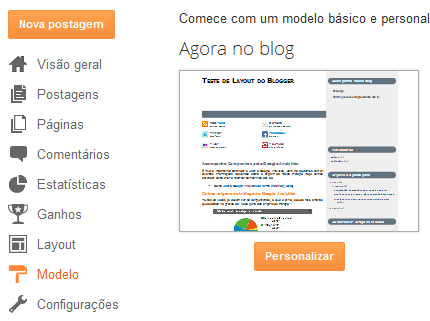
Se você já usa o novo painel do Blogger (http://draft.blogger.com/): Vá ao menu “Modelo” e em seguida no botão “Personalizar” logo abaixo da imagem do seu template, como ilustrado:


Vai abrir a janela de “Designer de modelo do Blogger”. Então clique na opção “Avançado” e adicione as novas linhas de CSS que indicarei, na área mostrada na imagem abaixo:
Agora basta adicionar nesse espaço o seguinte trecho, sem modificar nada:
blockquote.tweet {
background:url(http://www.ferramentasblog.com/wordpress/wp-content/uploads/2011/08/bird_32_gray-twitter.png) no-repeat !important;
border:none !important;
margin:20px 0 !important;
padding-left:50px !important;
font-style:italic !important;
}

Salve o modelo. Agora vem a outra etapa. Isso não fará aparecer automático os tweets no formato desejado. Quando for escrever um novo post você terá de aplicar um CLASS no “blockquote” para funcionar nos trecho desejado.
Assim você escolhe a mensagem desejada que será citada como tweet, seguindo o exemplo abaixo:
<blockquote class"tweet">Mensagem e trecho de tweet que será destacado</blockquote>
Isso você terá de fazer como faz para as citações normais de seus posts quando quer destacar algo. Agora fará assim nesse modelo para quando for destacar tweets.

Para aplicar ao WordPress.org

Já quem usa o WordPress.org conta com as facilidades de um plugin que cuida de tudo e ainda simplifica a aplicação dos tweets apenas usando os links diretos das mensagens.
Faça o download ou instale diretamente pelo painel o plugin Twitter Blockquotes oEmbed.
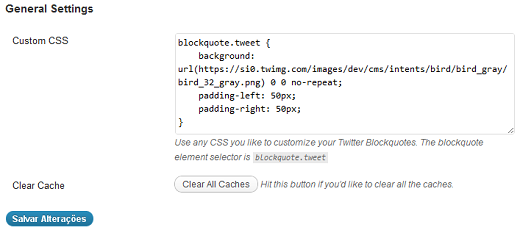
Feito isso, uma nova opção aparecerá dentro do menu “Configurações”, chamada justamente “Twitter Blockquotes”. Lá você encontrará um espaço para aplicar as características que achar mais convenientes para o seu modelo.

Se você quiser usar esse mesmo modelo que mostrei no topo do post, basta colocar no espaço “Custom CSS” o seguinte trecho:
blockquote.tweet {
background: url(https://si0.twimg.com/images/dev/cms/intents/bird/bird_gray/bird_32_gray.png) 0 0 no-repeat;
padding-left: 50px;
padding-right: 50px;
}

Salve as alterações para poder usar.
Agora é só, toda vez que for criar um novo post, ao querer citar um tweet, simplesmente copie e cole o link da mensagem desejada no local onde deverá aparecer a citação. Não é preciso aplicar nada mais.
READ MORE - Destacar citações do Twitter nos posts do Blog

Related Posts Plugin for WordPress, Blogger...


free counter